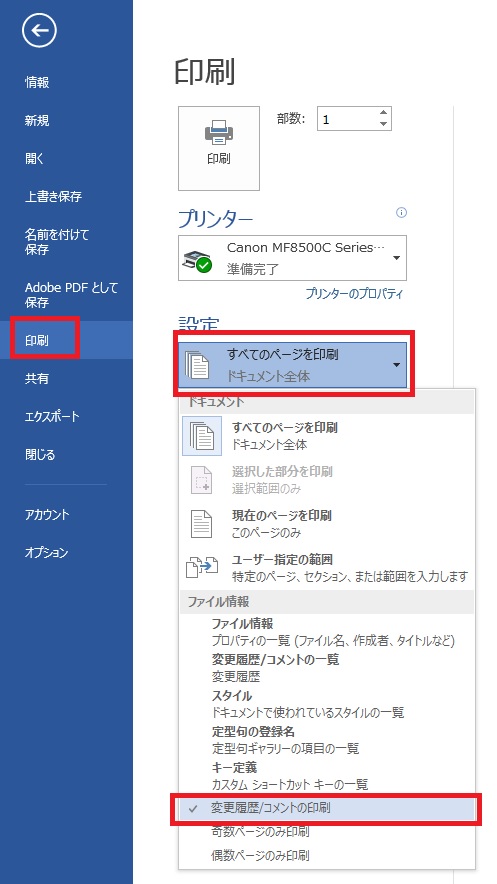
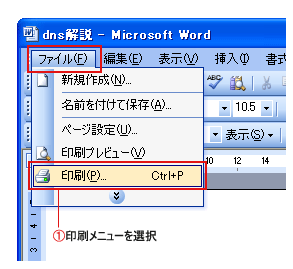
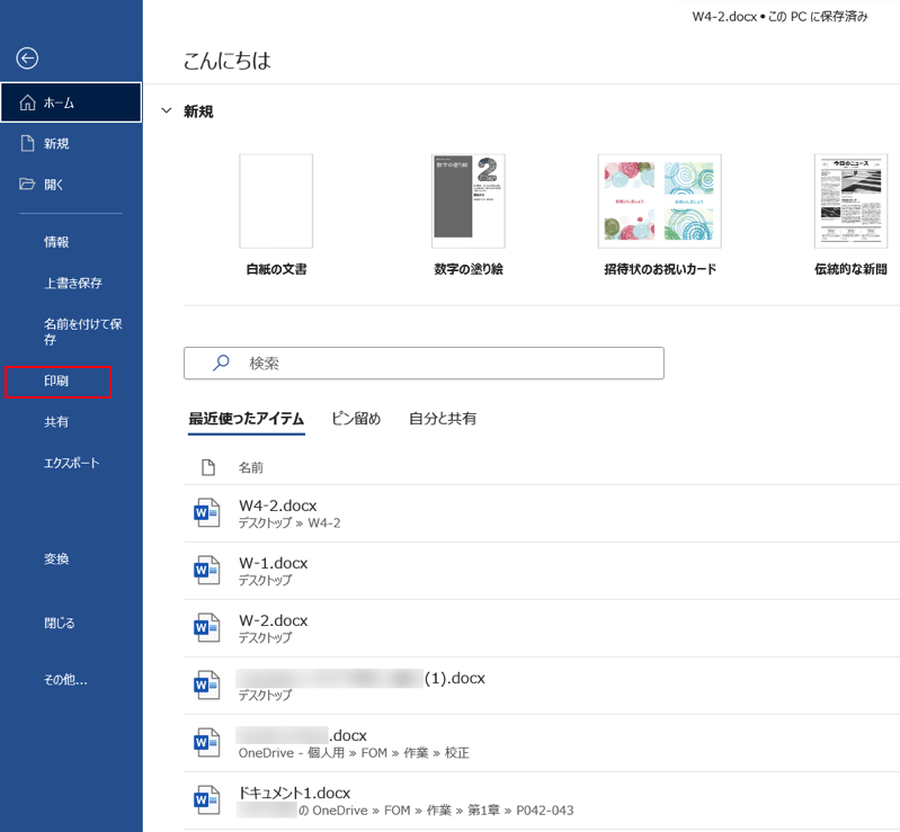
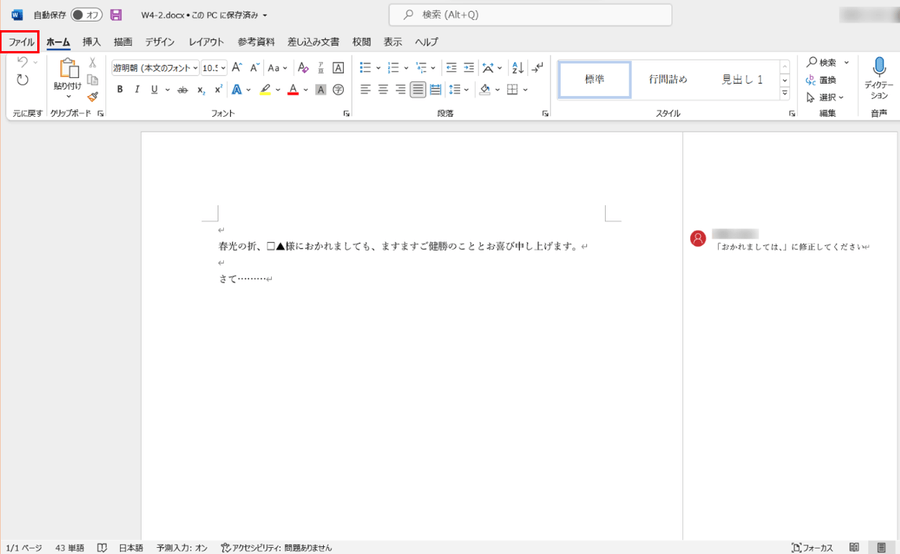
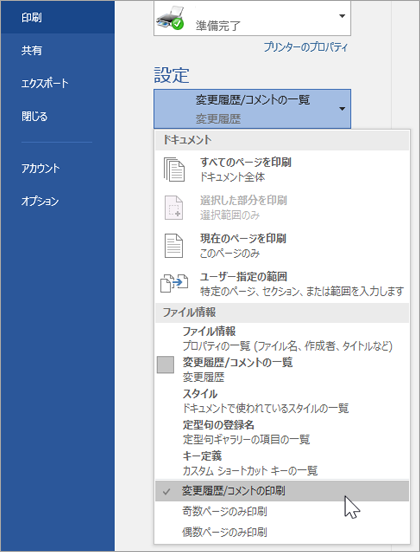
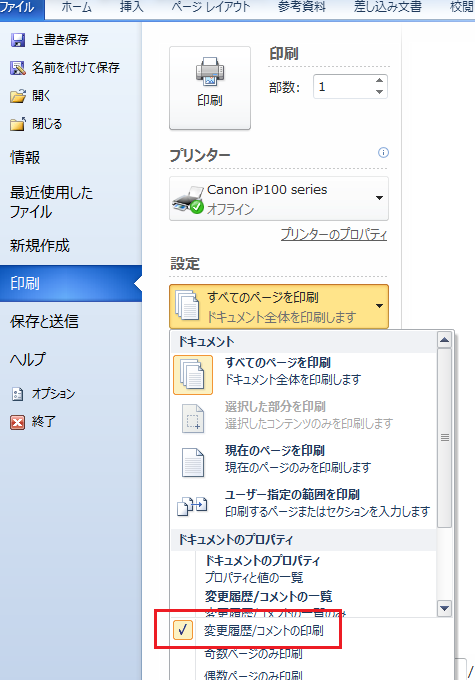
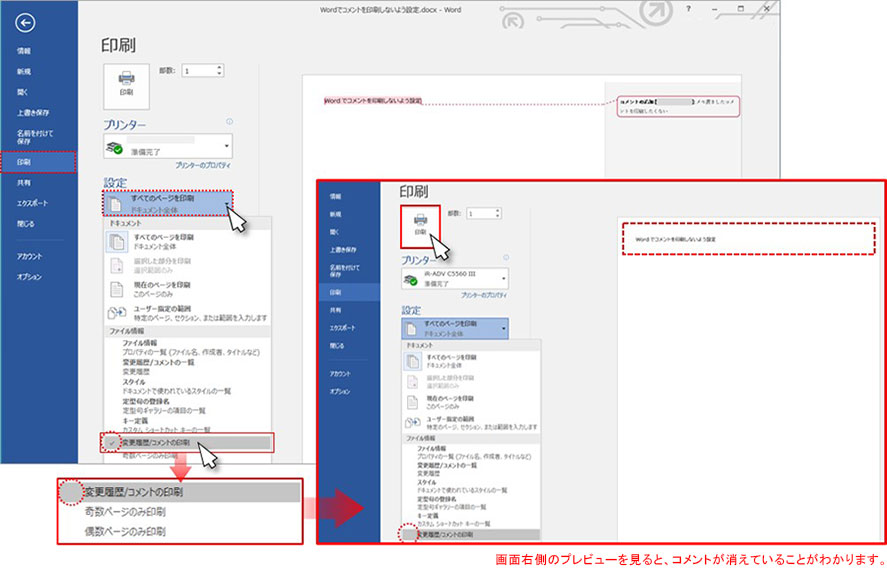
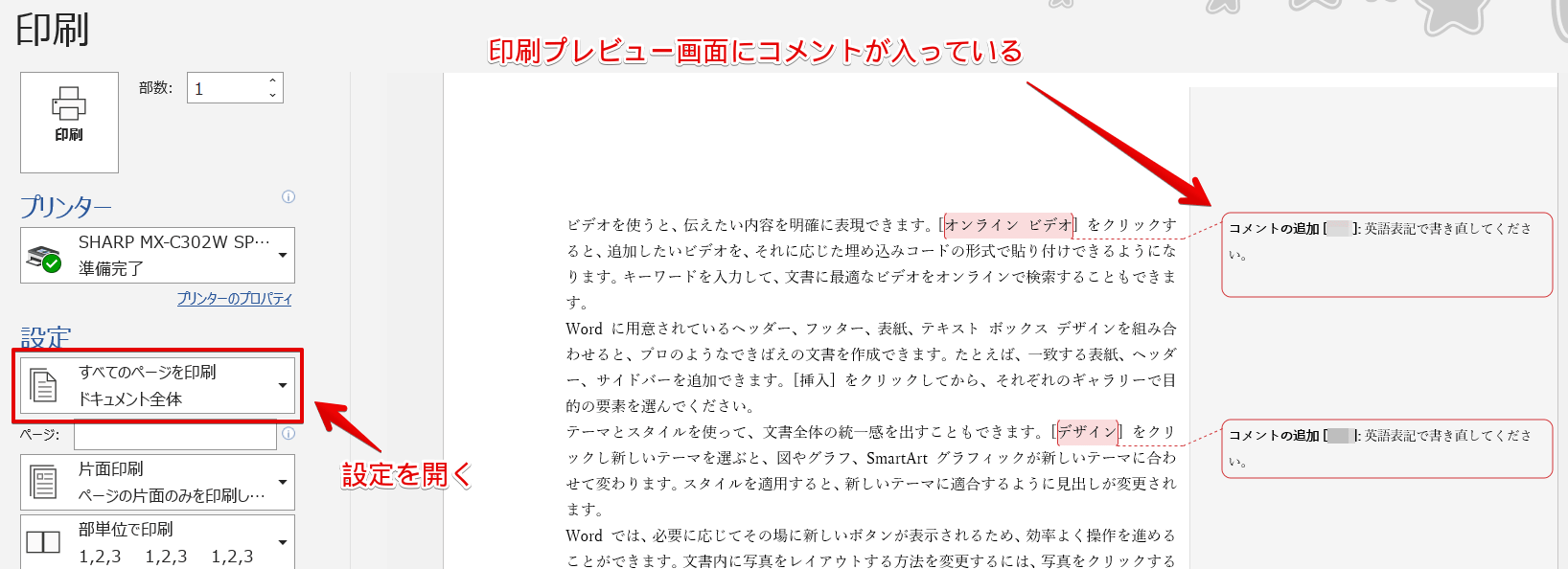
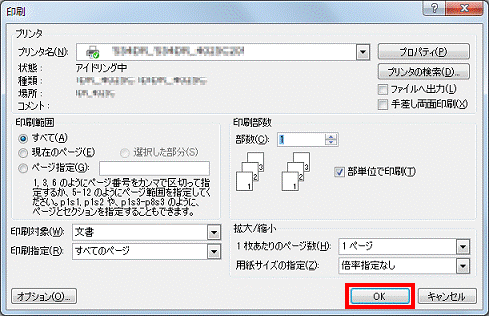
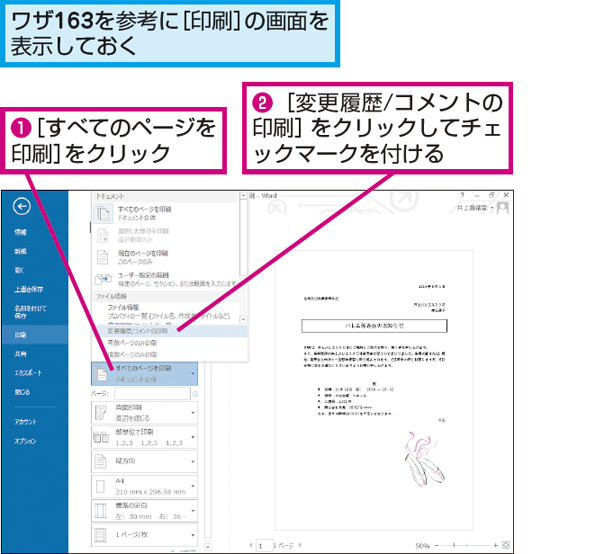
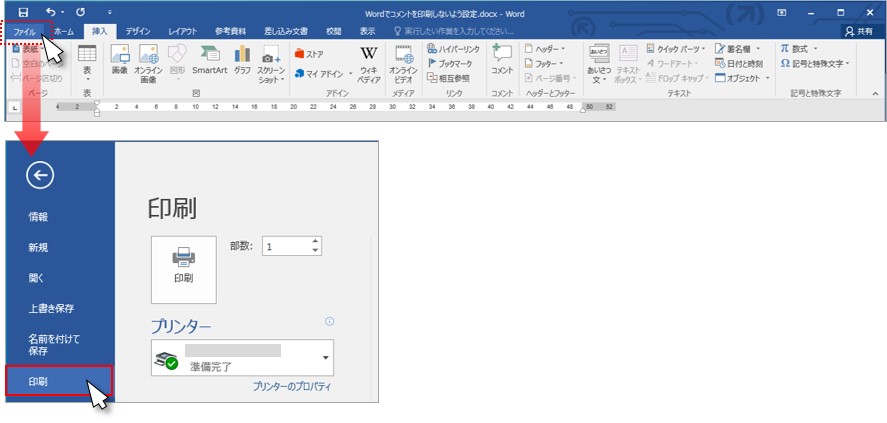
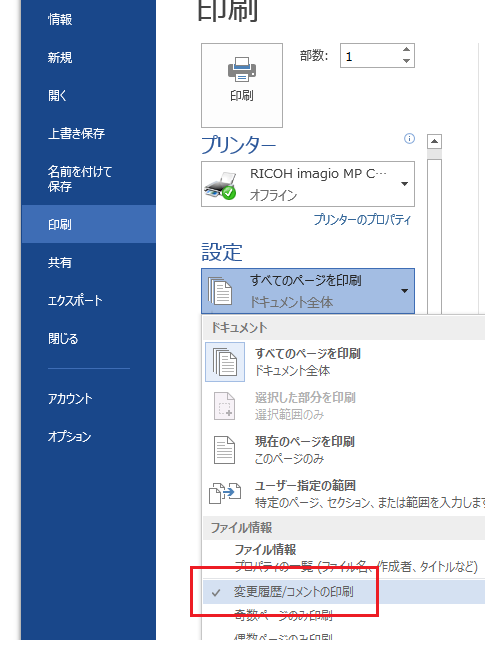
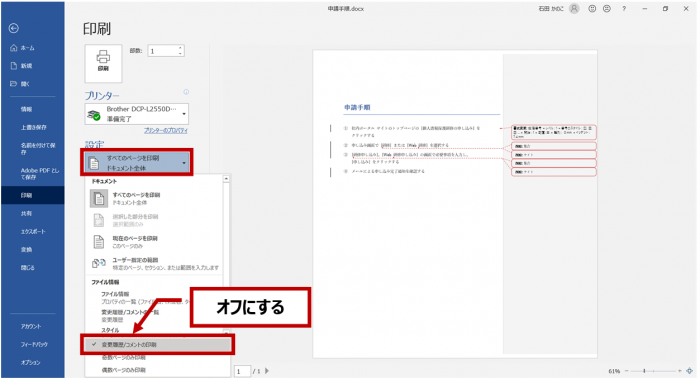
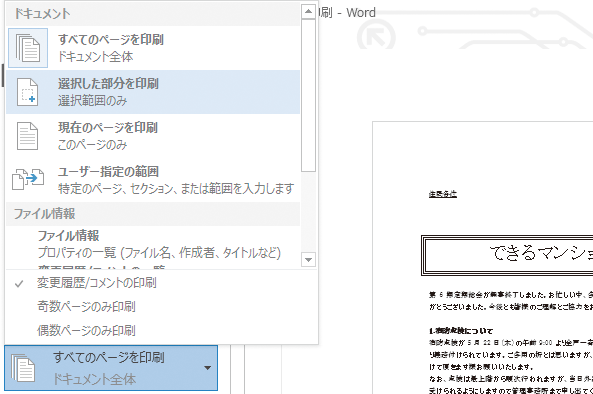
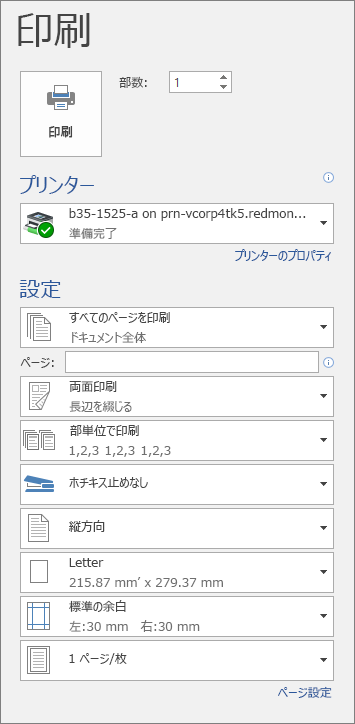
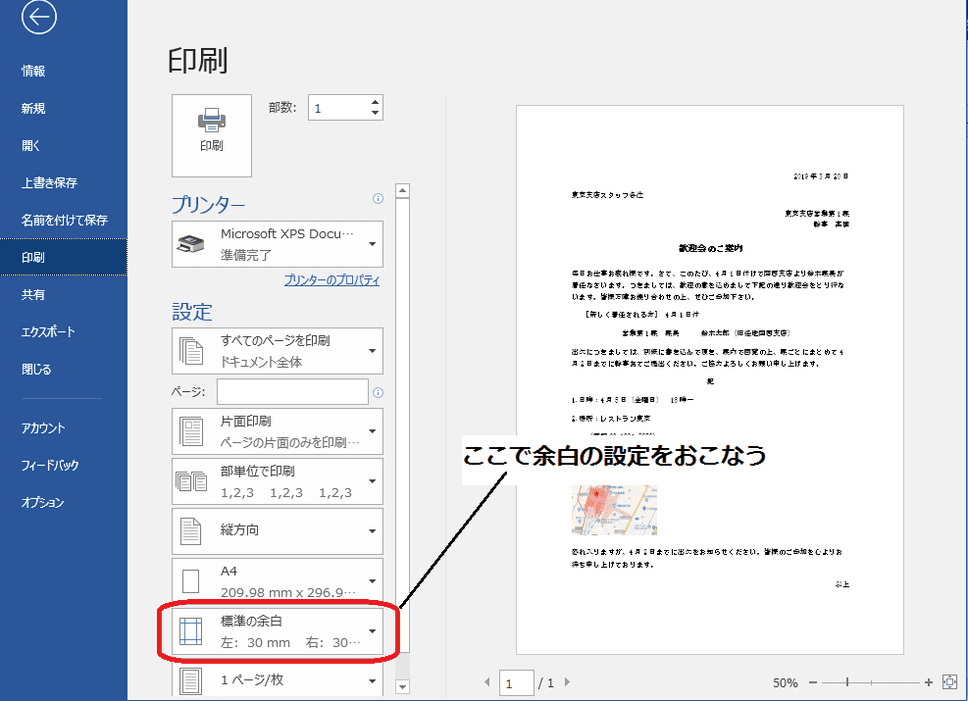
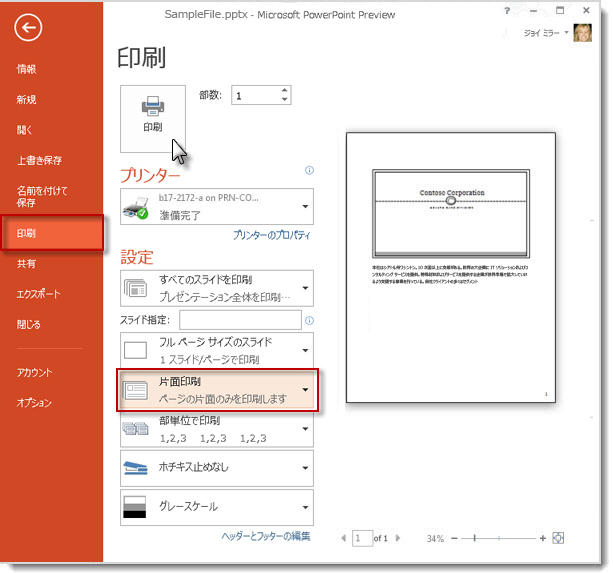
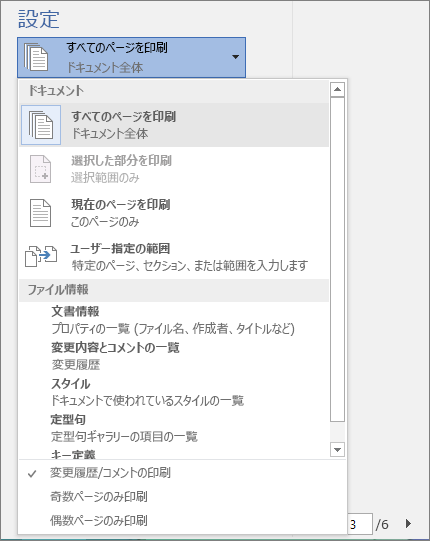
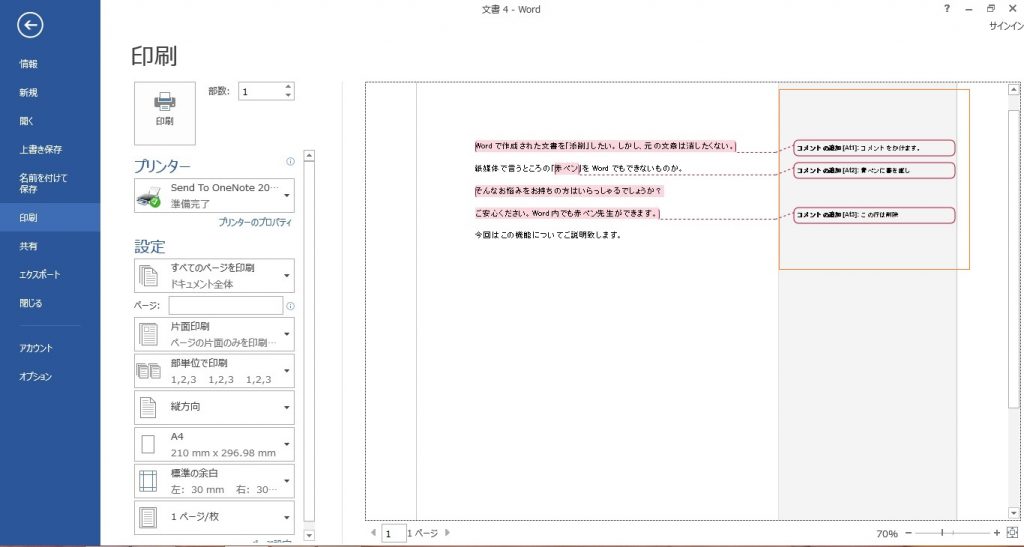
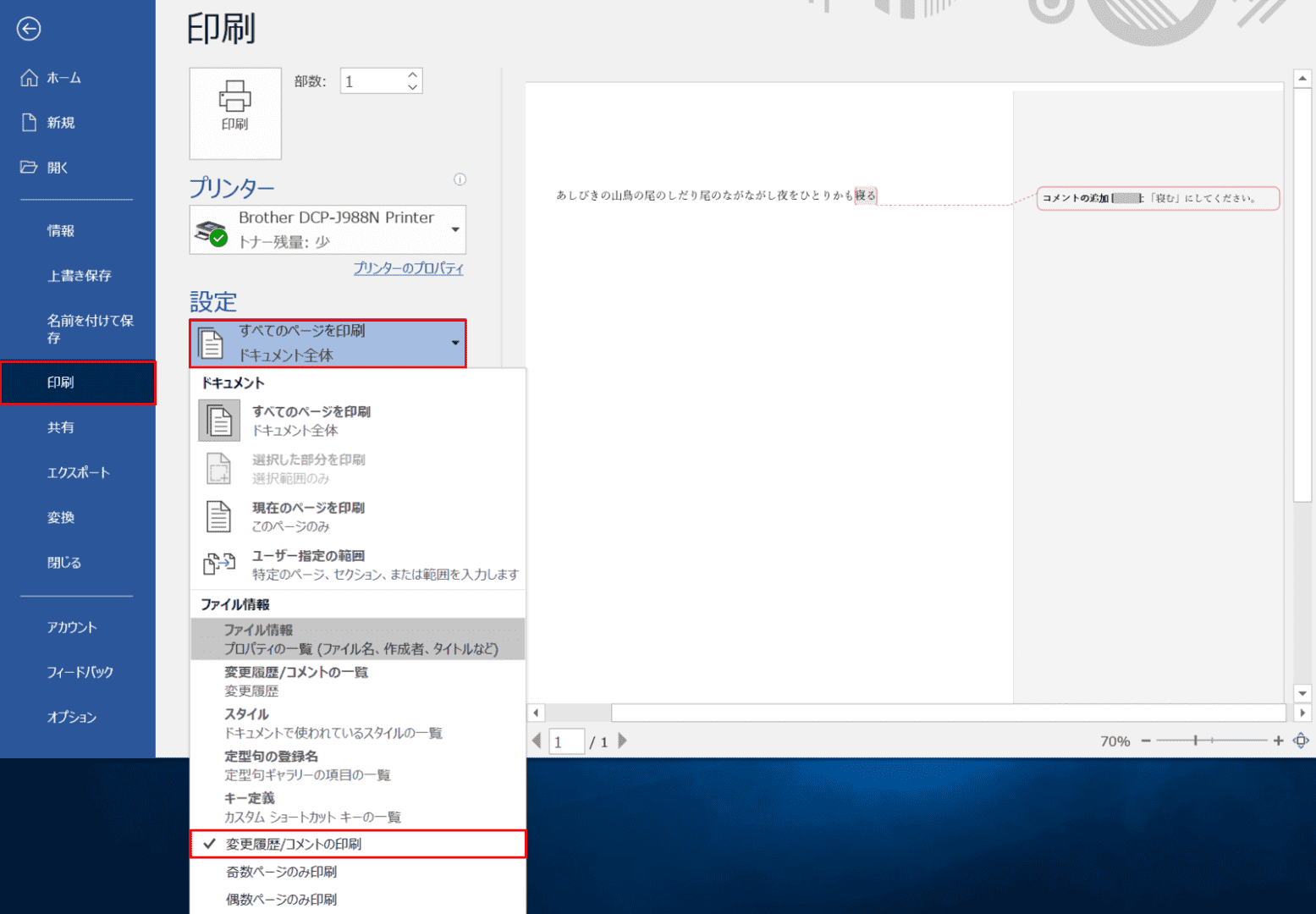
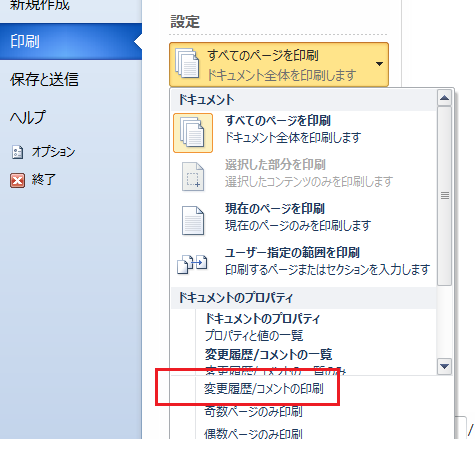
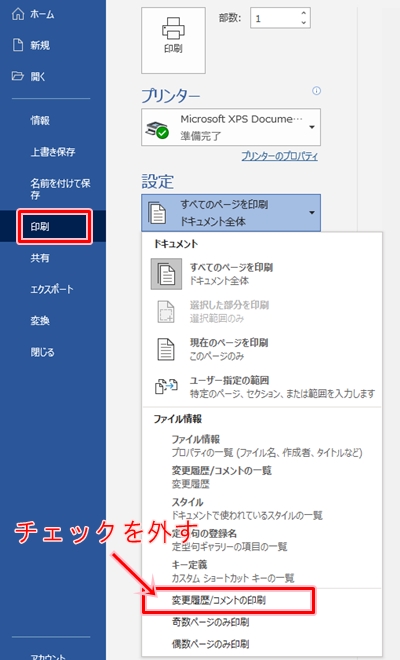
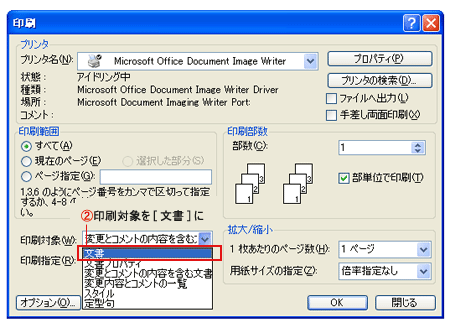
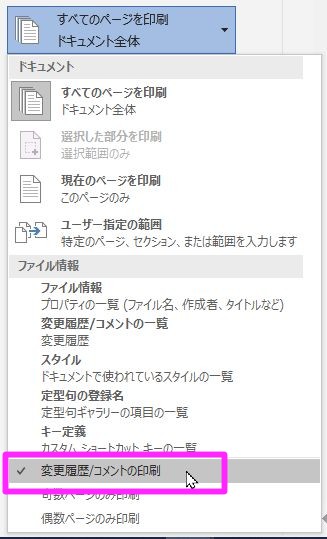
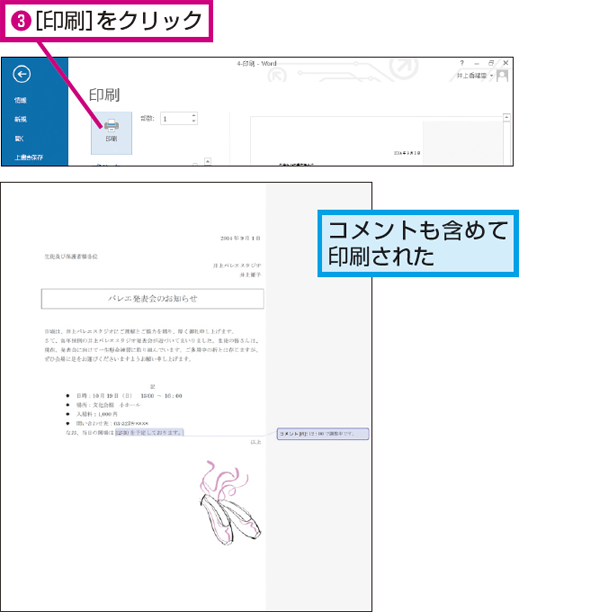
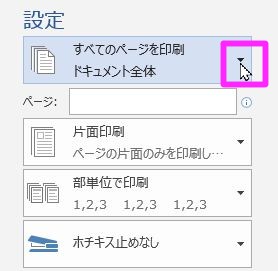
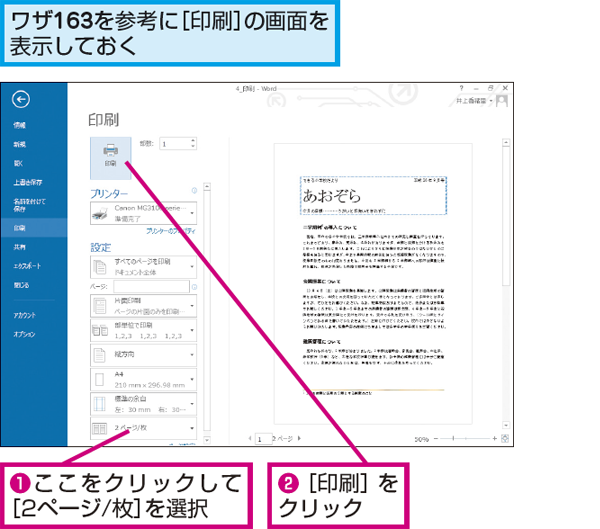
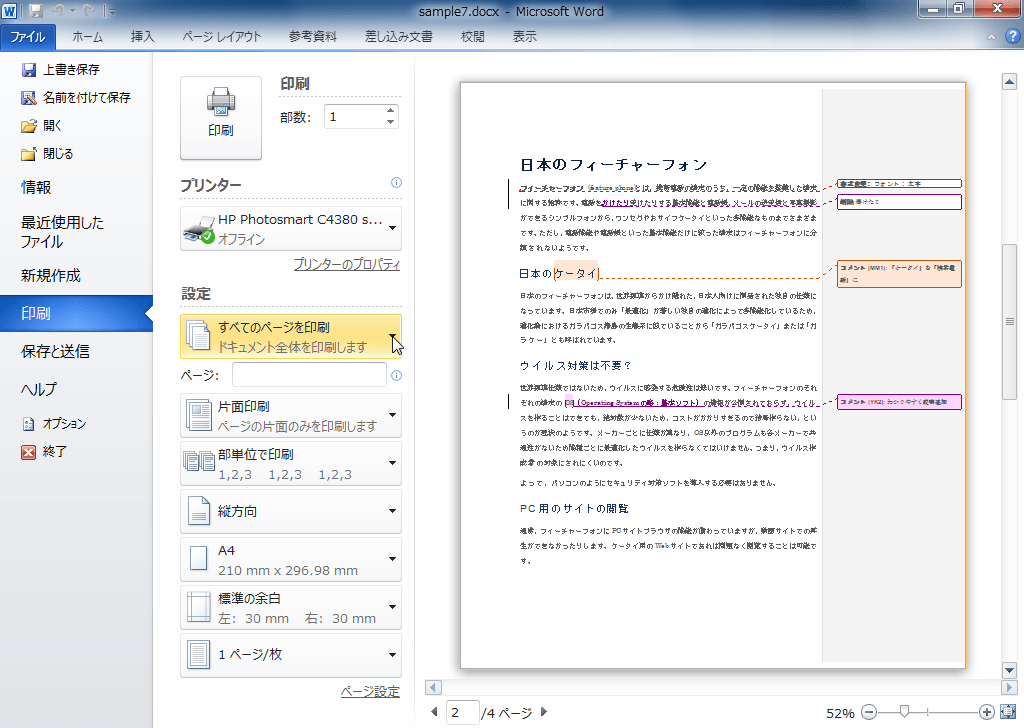
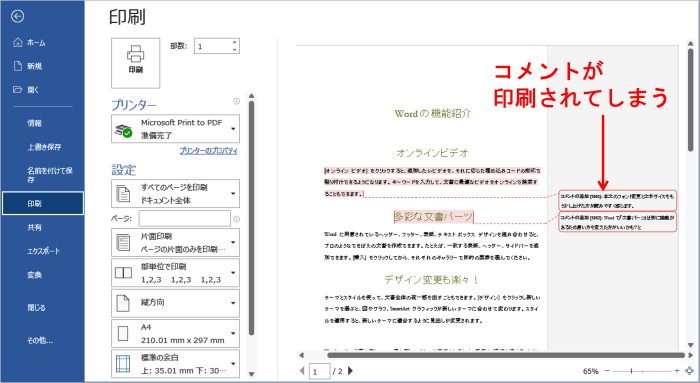
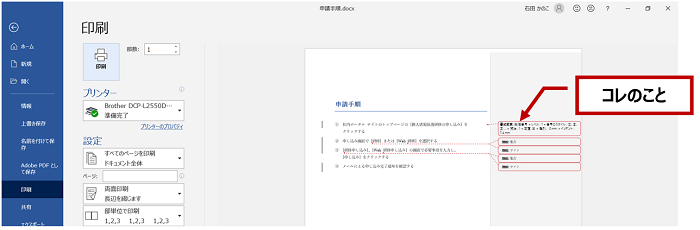
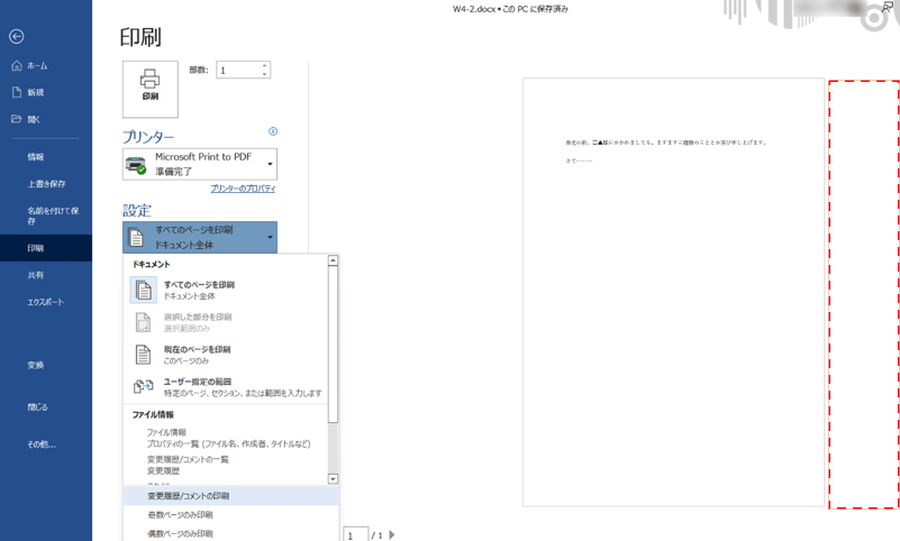
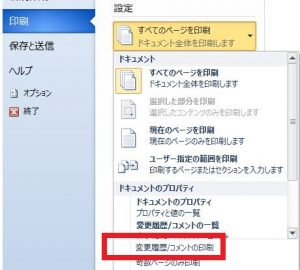
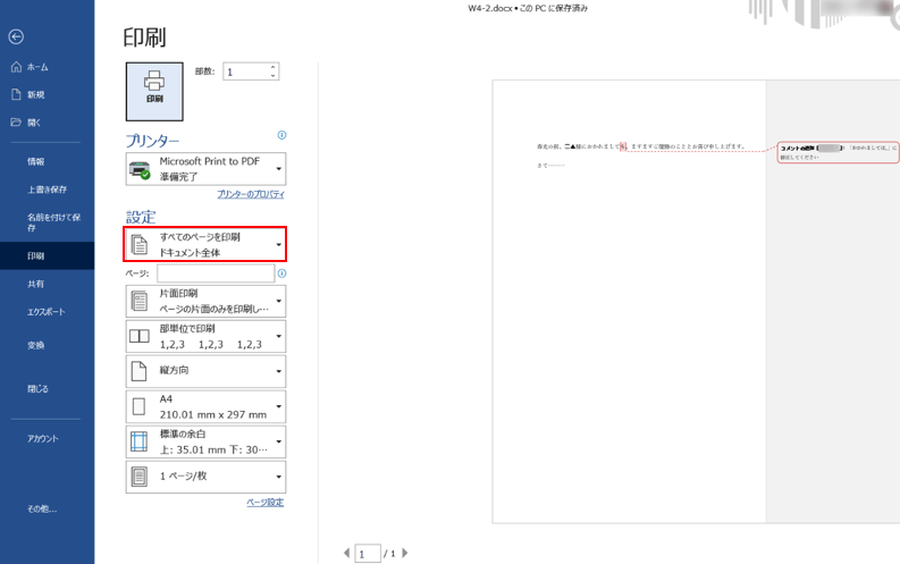
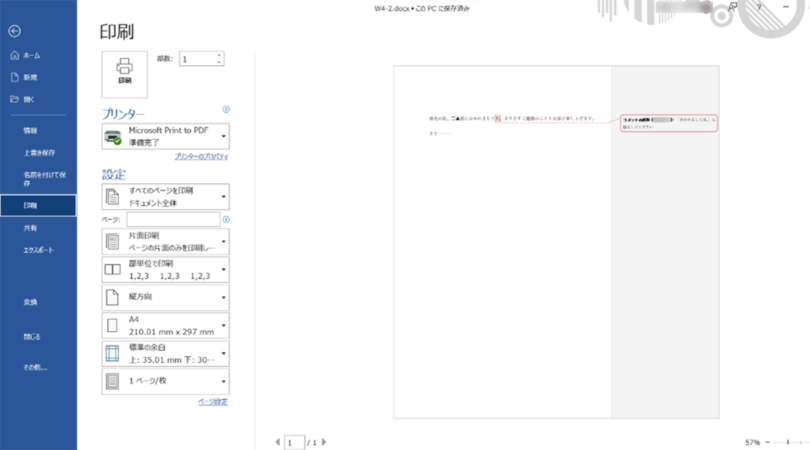
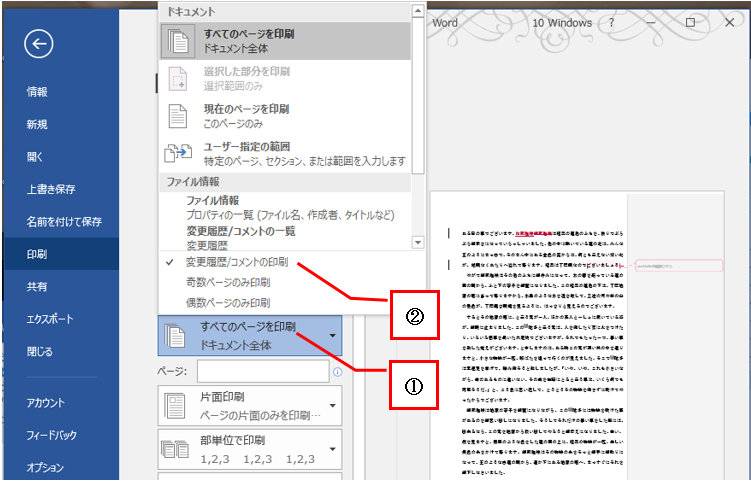
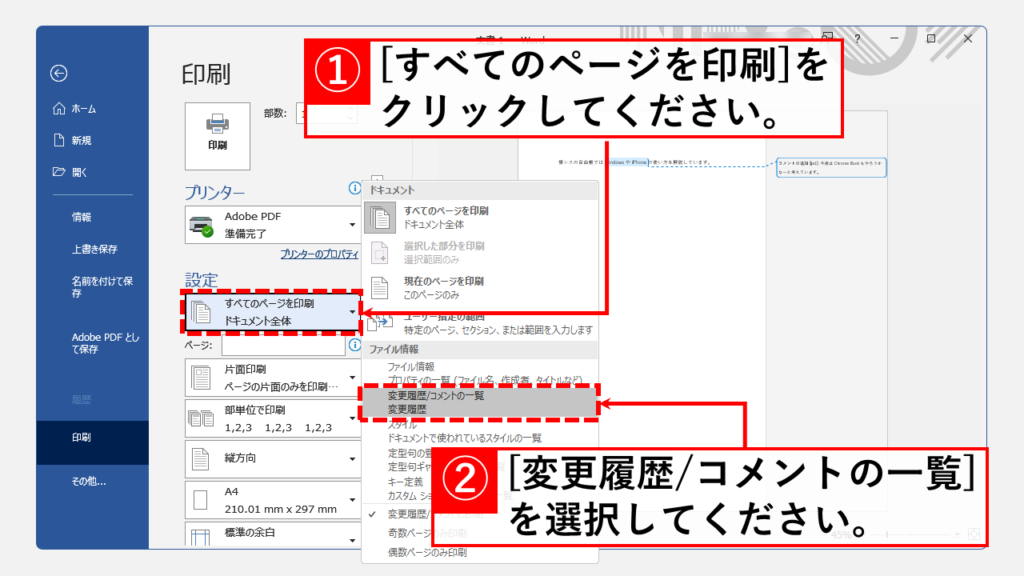
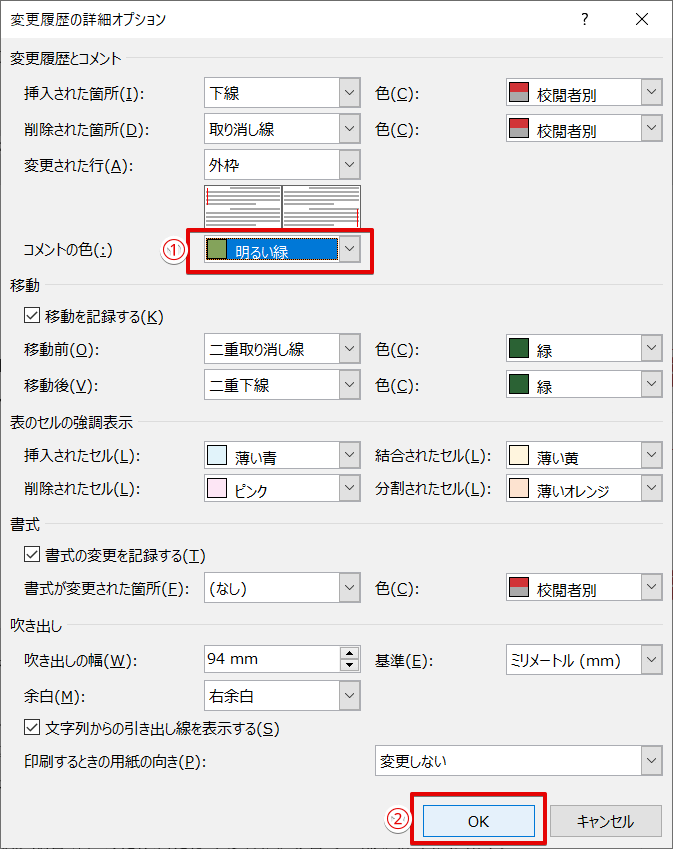
WebAnswer 1 「ファイル」タブを選択し、表示されたメニューから「印刷」をクリックします。 2 印刷画面「設定」メニューから「すべてのページを印刷」のプルダウンを展開します。 「
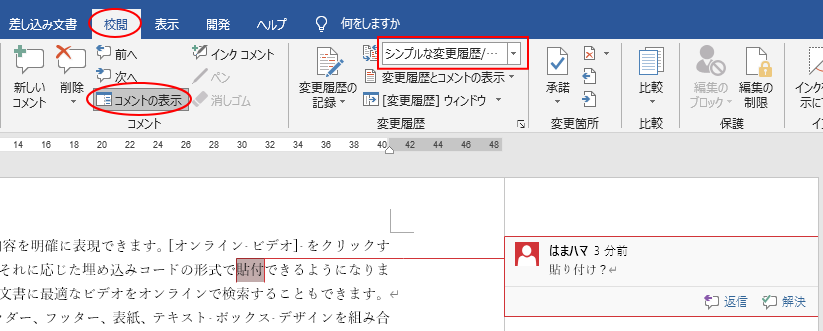
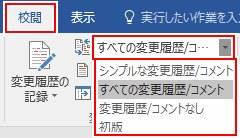
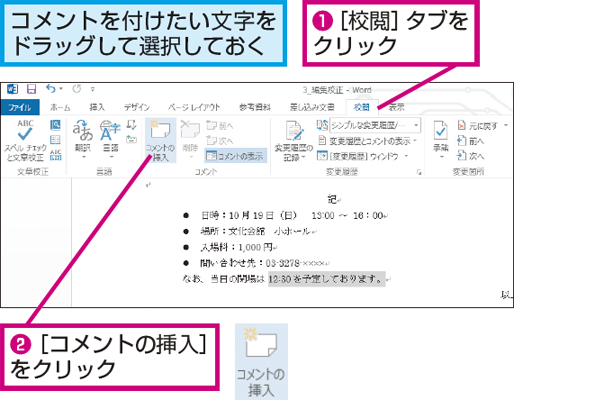
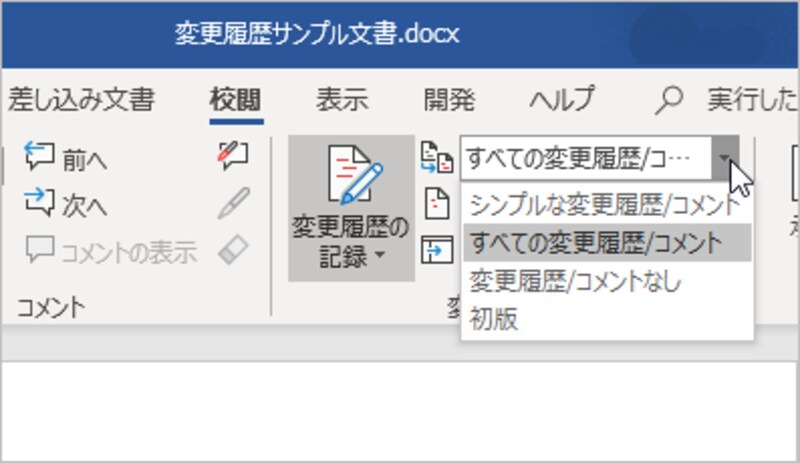
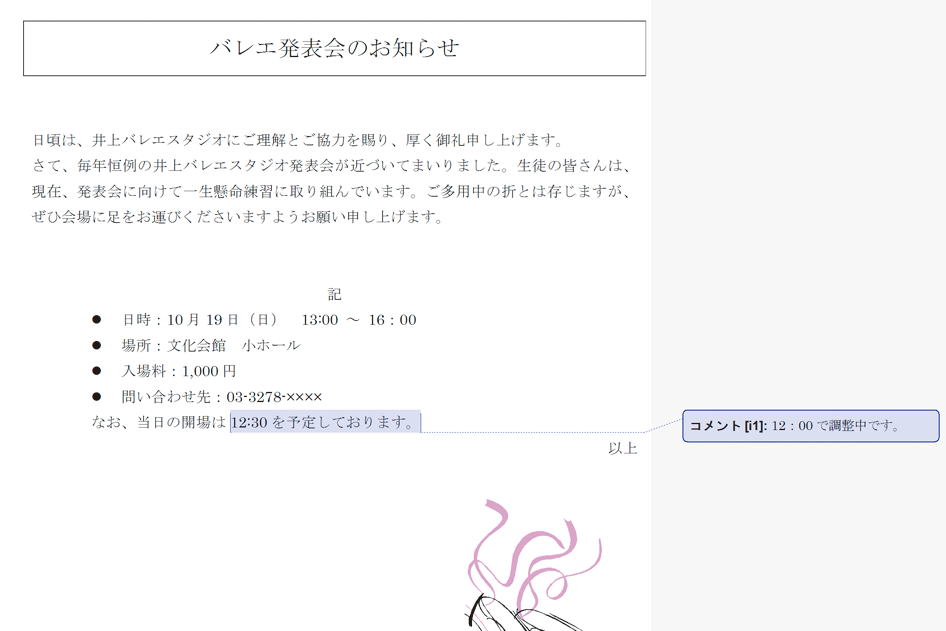
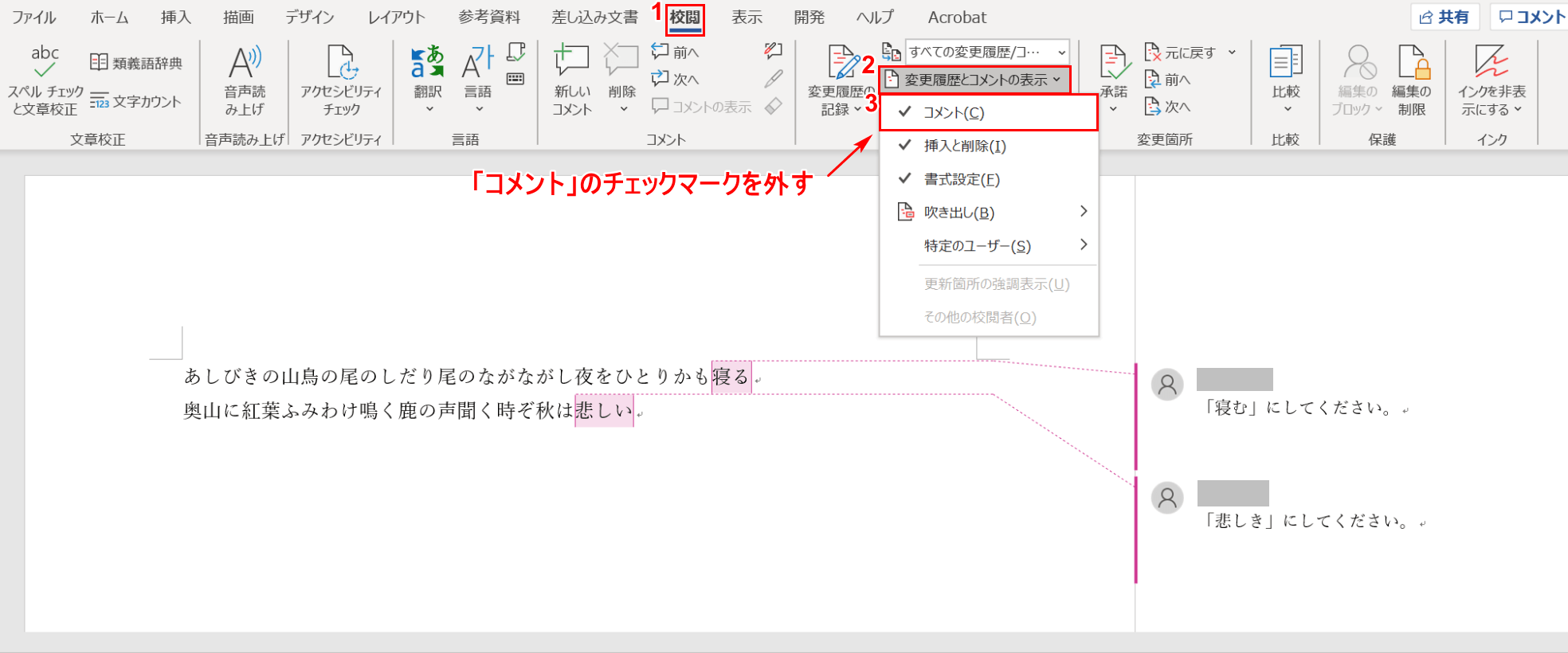
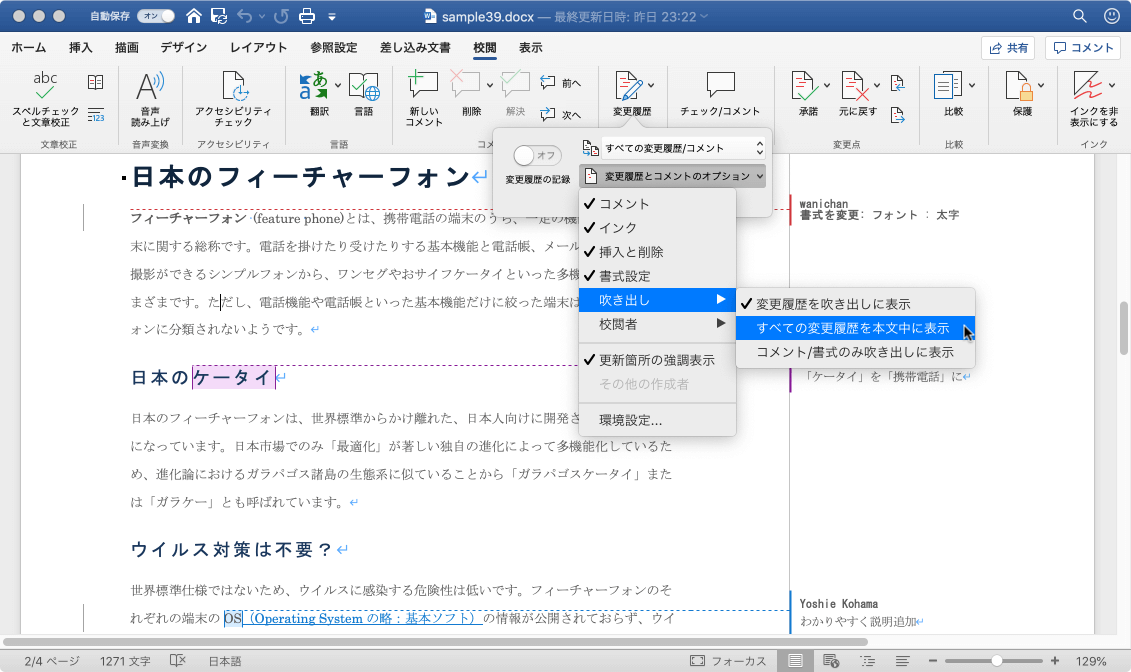
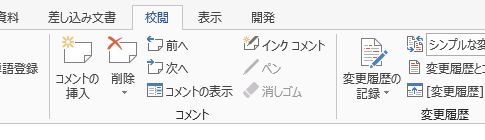
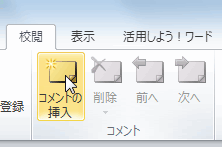
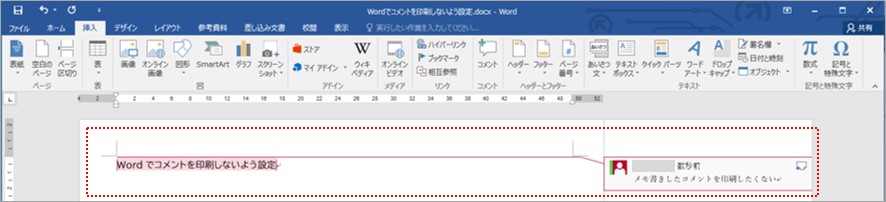
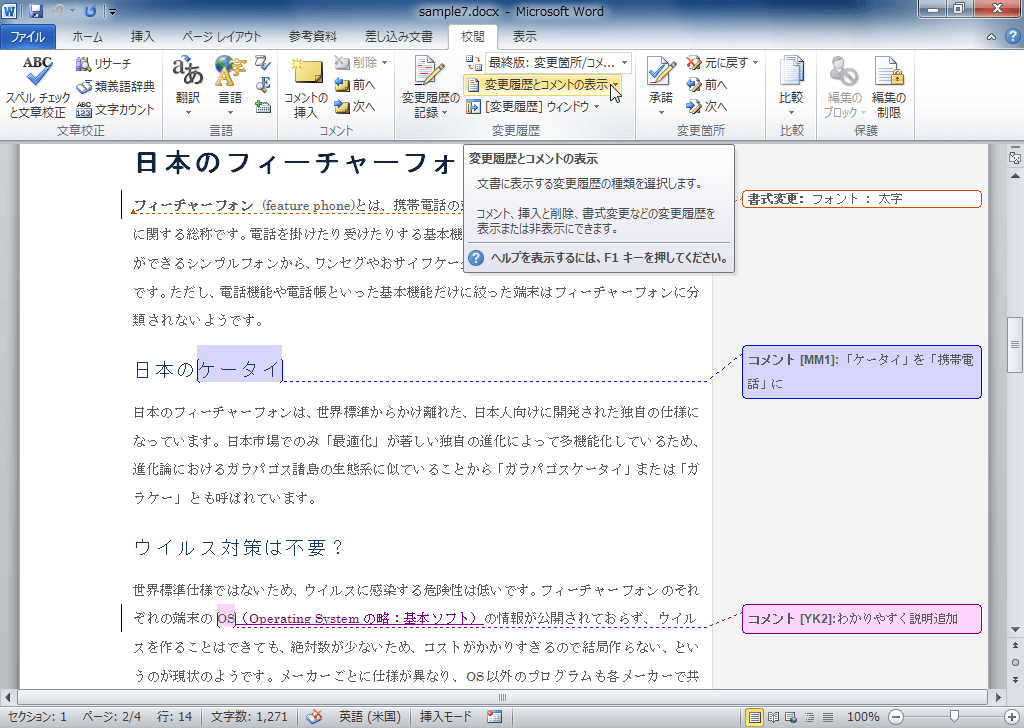
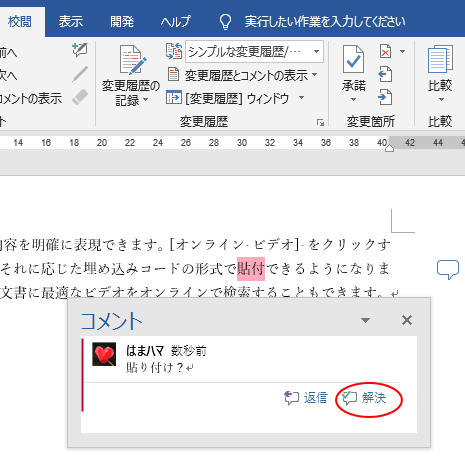
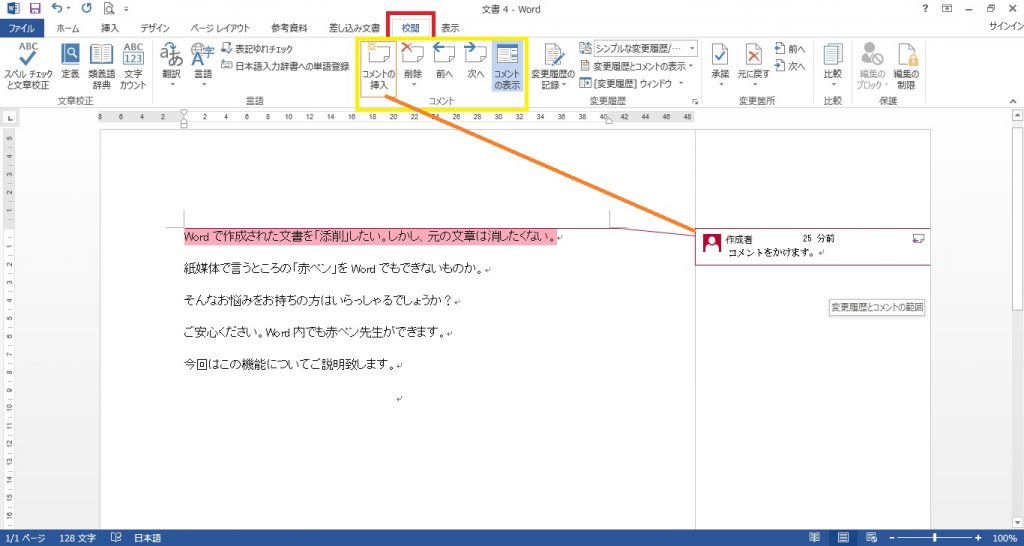
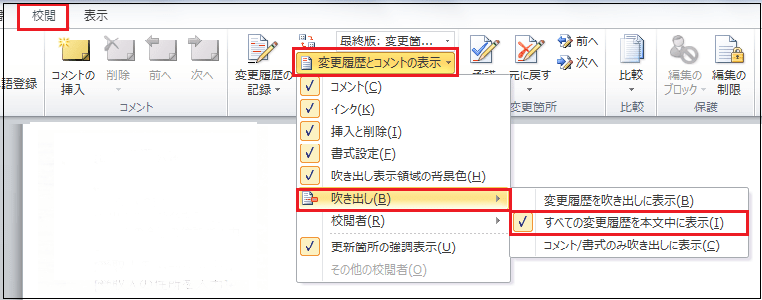
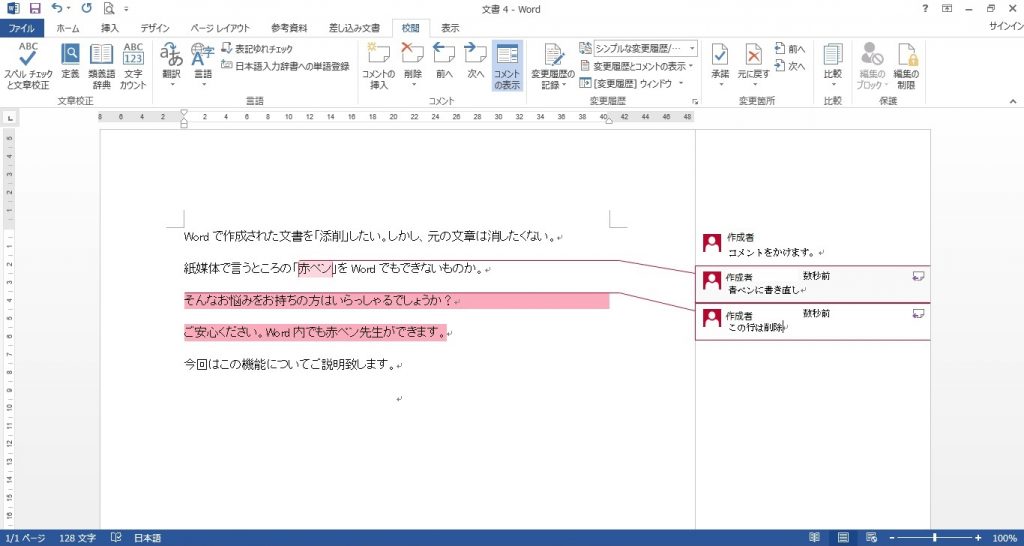
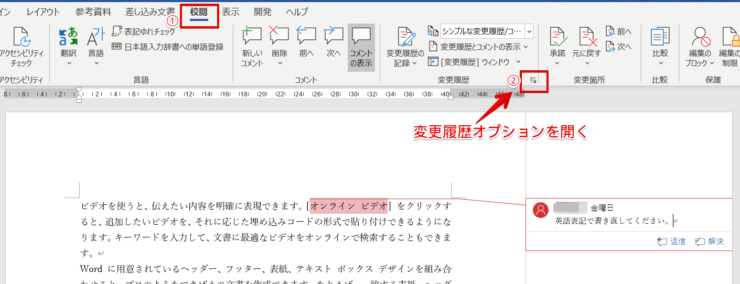
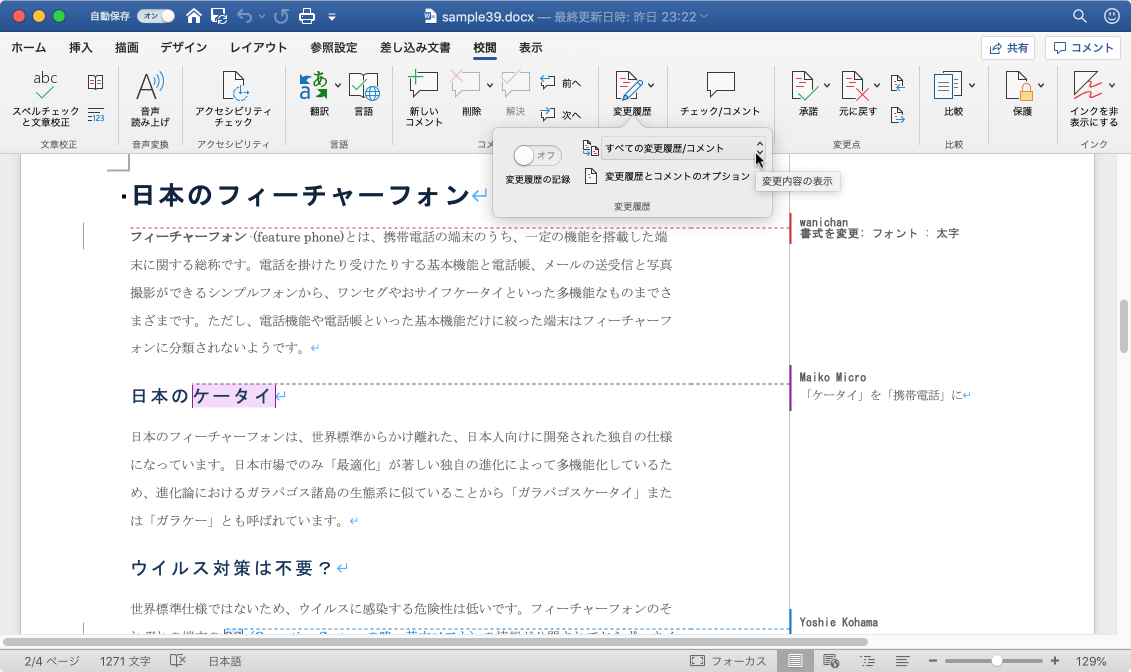
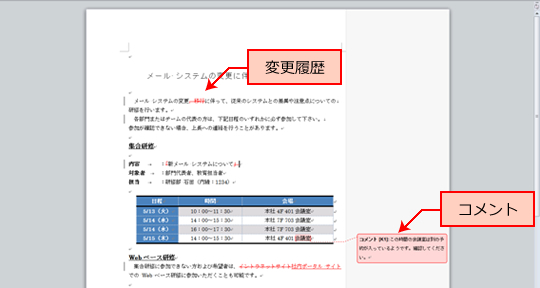
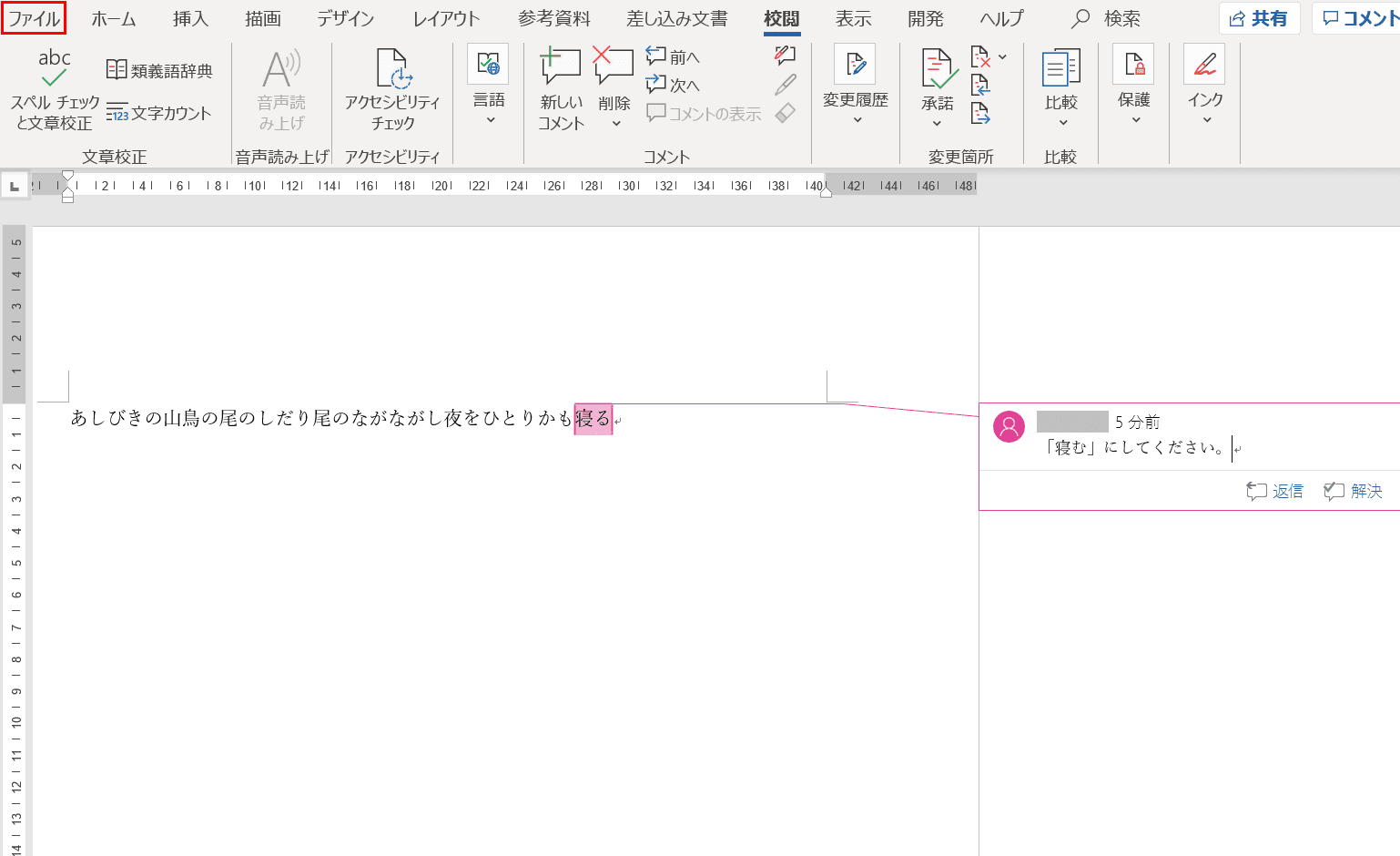
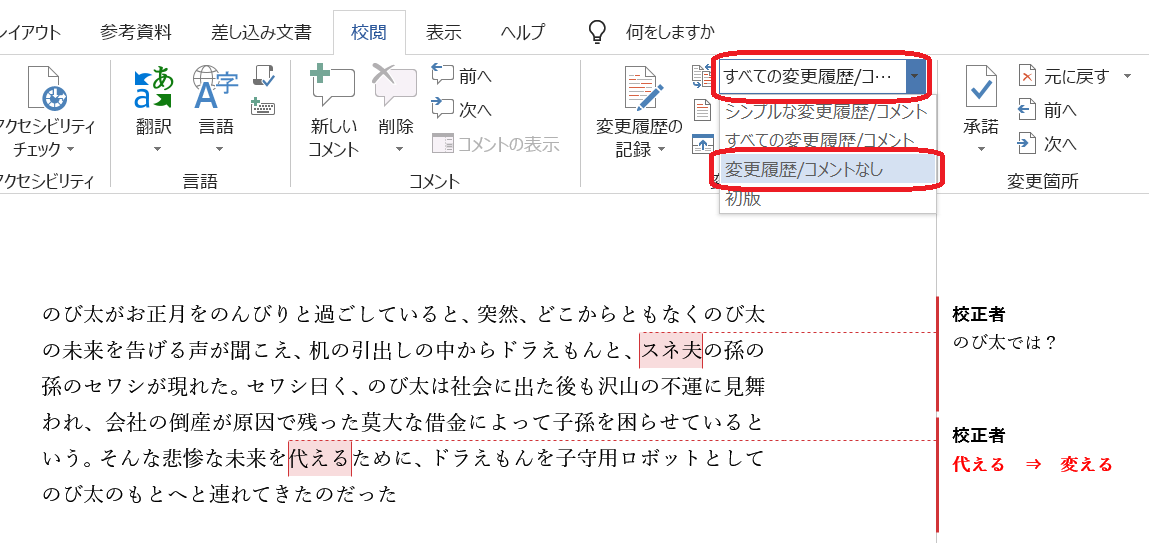
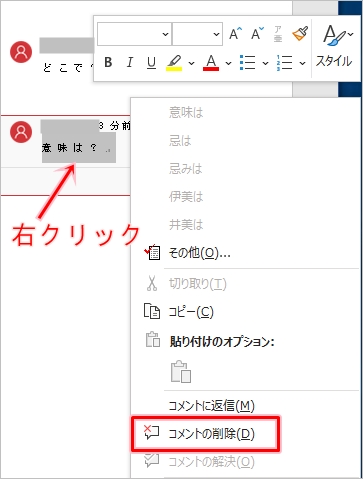
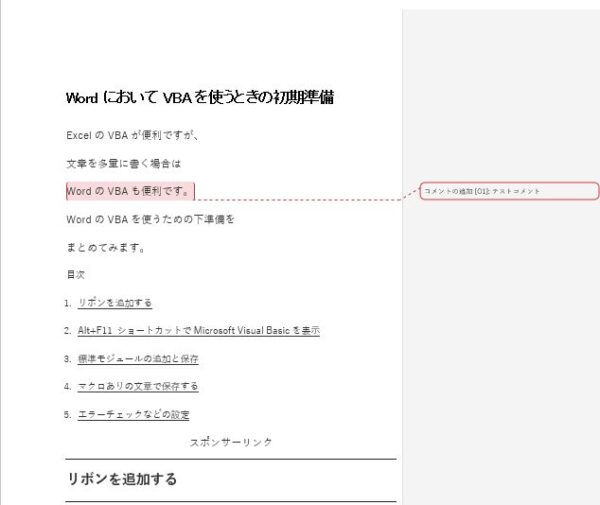
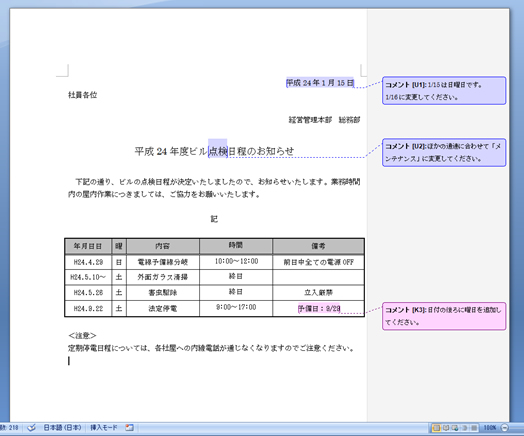
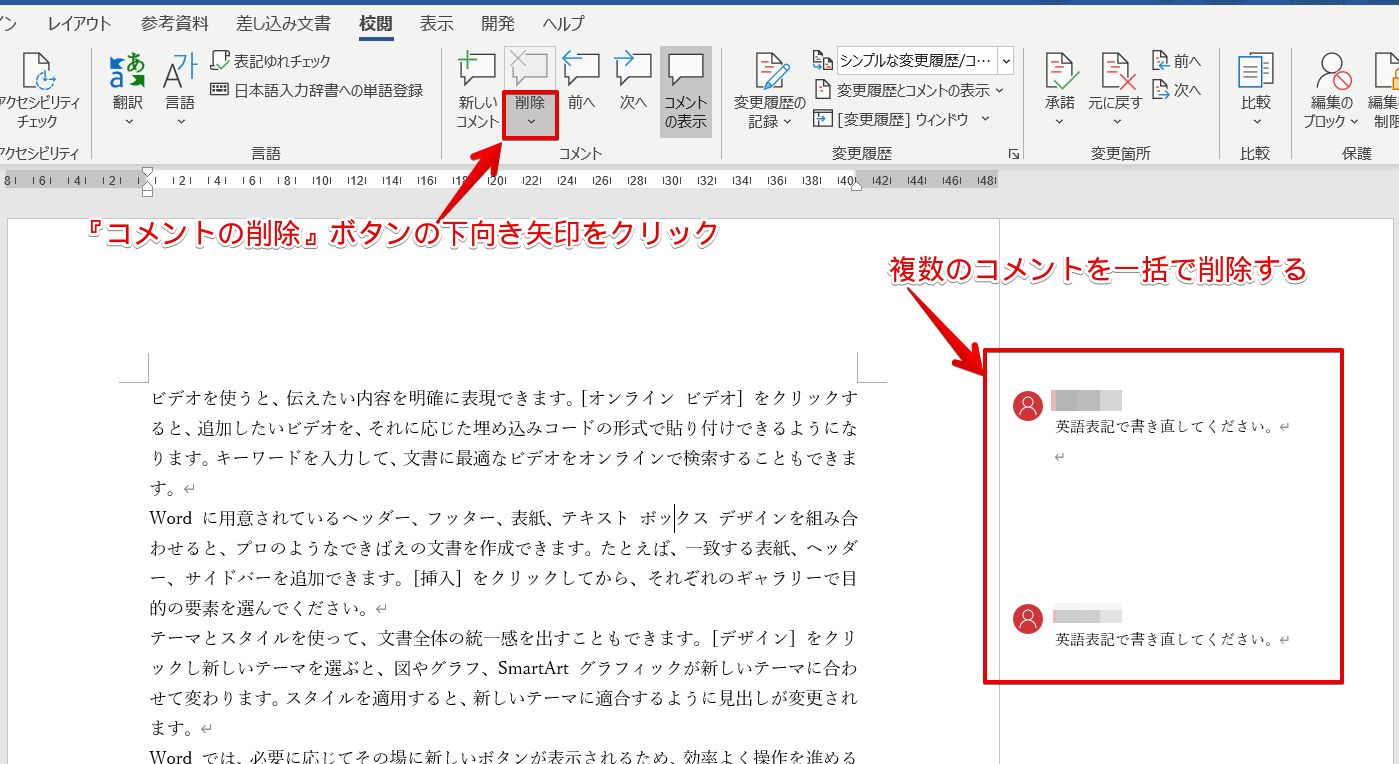
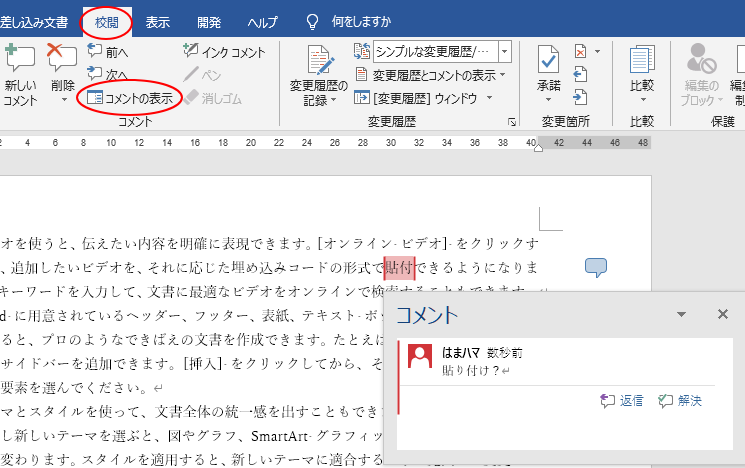
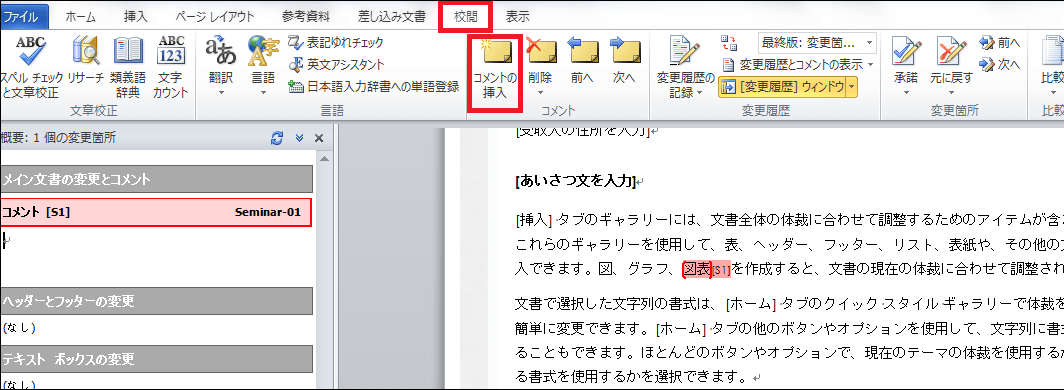
ワード コメント 印刷方法-Web コメントを挿入する 校閲 タブをクリックし、変更履歴グループにある 変更内容の表示 から すべての変更履歴/コメント をクリックします。 コメントを挿入する 位Web Wordには、読み込んだ文書にコメントを付けたり、挿入・削除した文章を色つきで表示し、校閲・校正の痕跡(変更履歴)を残す機能が用意されています。 Word 03では、ツール→変更履歴の記録を選択すると、挿入・削除した文字が記録されるようになります。 Word 07の場合は、校閲タブの変更履歴グループで変更履歴の記録ボタンをクリック
ワード コメント 印刷方法のギャラリー
各画像をクリックすると、ダウンロードまたは拡大表示できます
 |  |  |
 |  |  |
 |  |  |
 |  |  |
「ワード コメント 印刷方法」の画像ギャラリー、詳細は各画像をクリックしてください。
 |  |  |
 |  |  |
 |  |  |
 |  | |
「ワード コメント 印刷方法」の画像ギャラリー、詳細は各画像をクリックしてください。
 |  | |
 |  |  |
 |  |  |
 |  |  |
「ワード コメント 印刷方法」の画像ギャラリー、詳細は各画像をクリックしてください。
 |  |  |
 |  | |
 |  |  |
 |  |  |
「ワード コメント 印刷方法」の画像ギャラリー、詳細は各画像をクリックしてください。
 |  |  |
 |  |  |
 |  |  |
 |  |  |
「ワード コメント 印刷方法」の画像ギャラリー、詳細は各画像をクリックしてください。
 |  |  |
 |  |  |
 |  |  |
 |  |  |
「ワード コメント 印刷方法」の画像ギャラリー、詳細は各画像をクリックしてください。
 |  |  |
 |  |  |
 |  |  |
 |  |  |
「ワード コメント 印刷方法」の画像ギャラリー、詳細は各画像をクリックしてください。
 |  |  |
 |  |  |
 |  |  |
 |  |  |
「ワード コメント 印刷方法」の画像ギャラリー、詳細は各画像をクリックしてください。
 |  | |
 |  |  |
 | 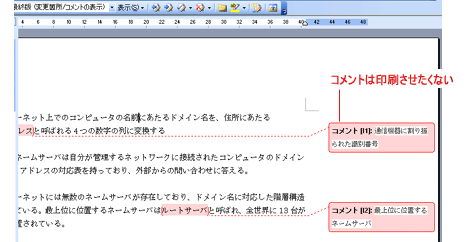 |
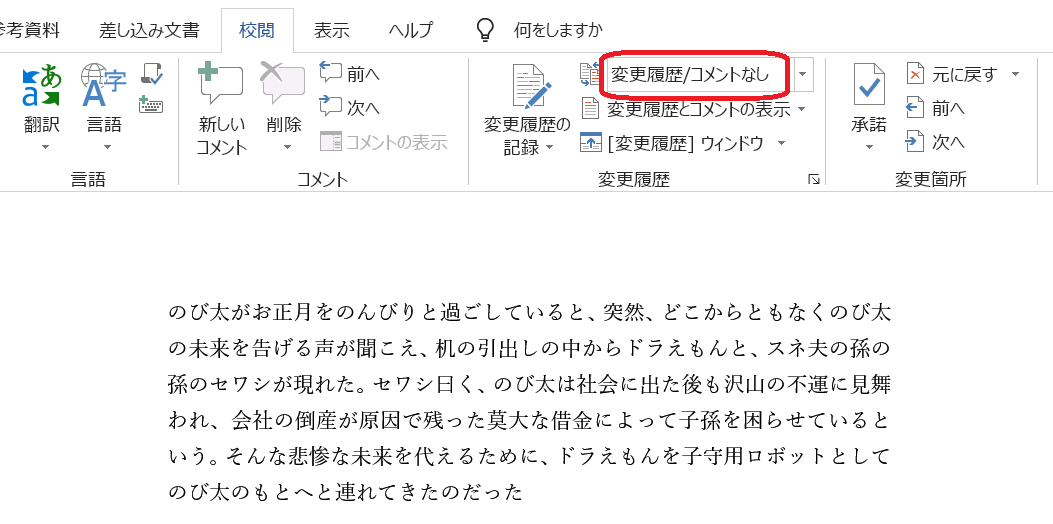
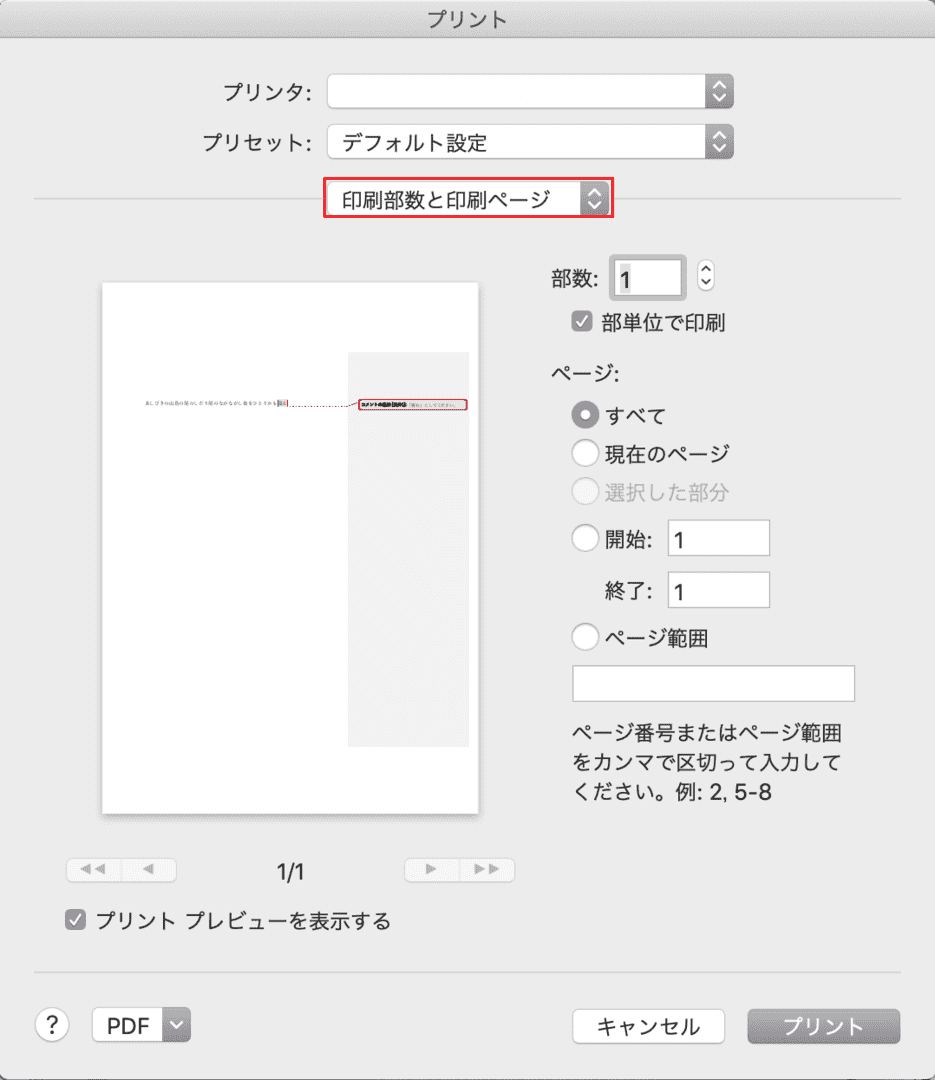
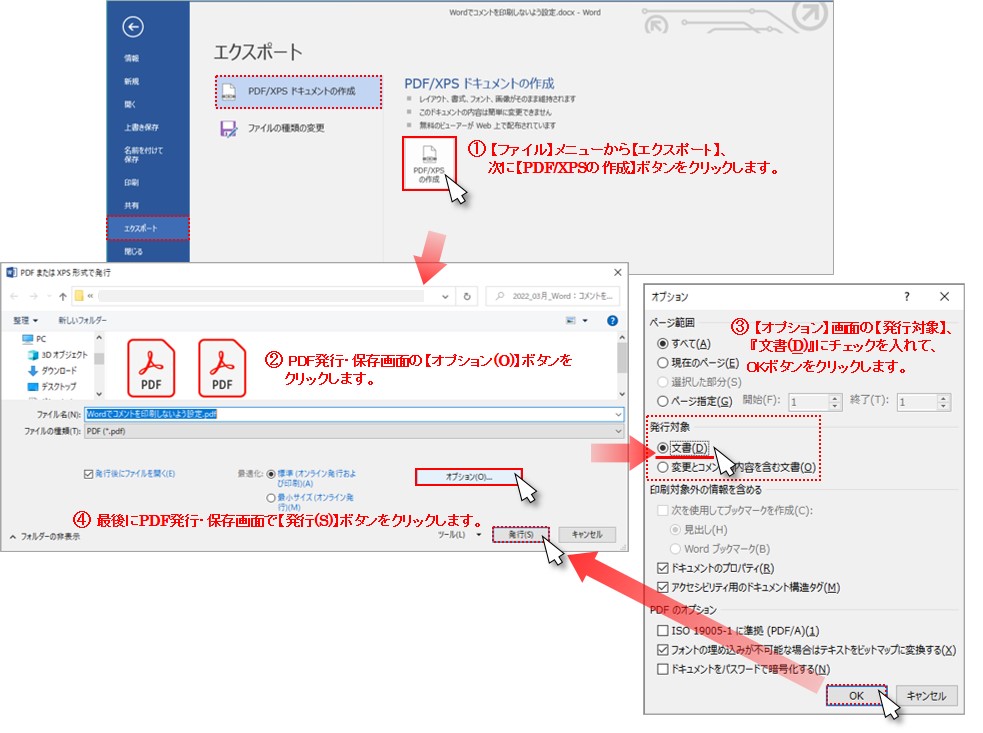
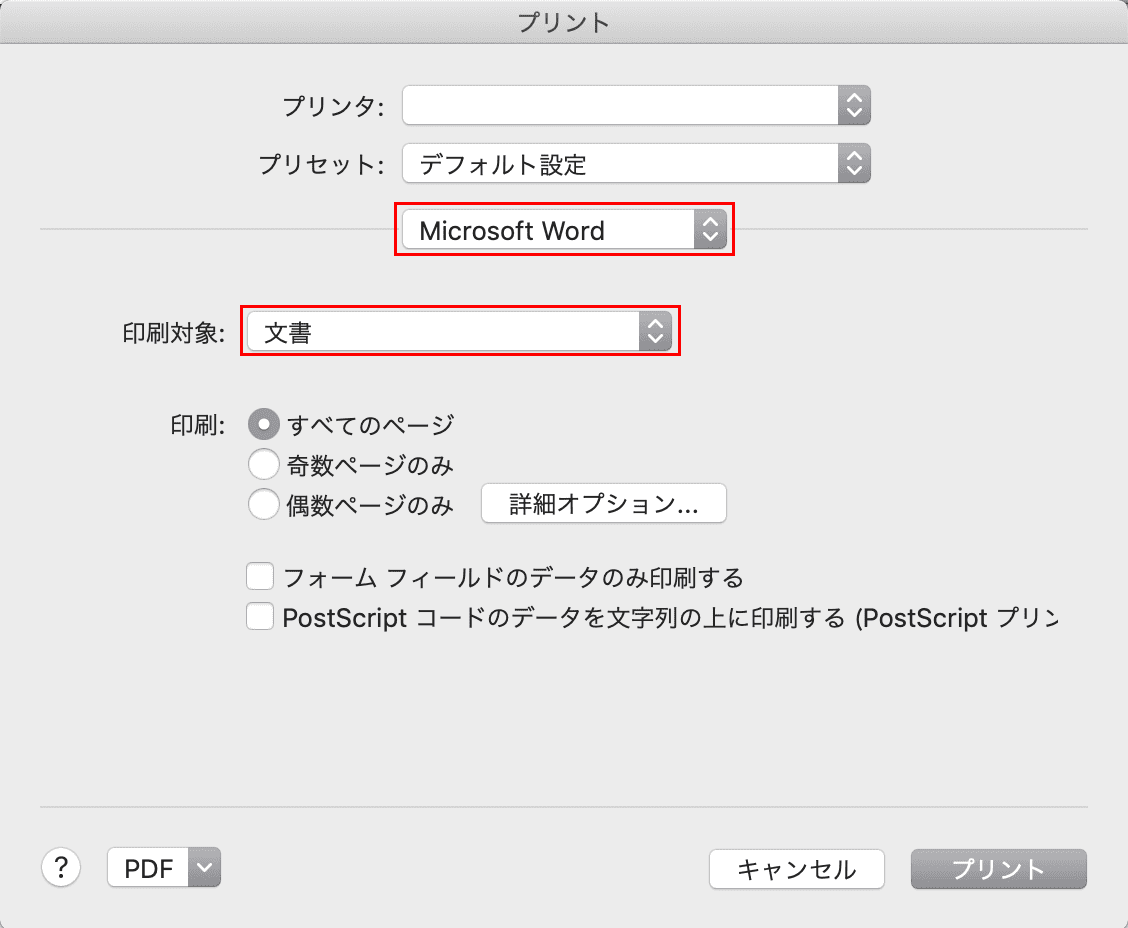
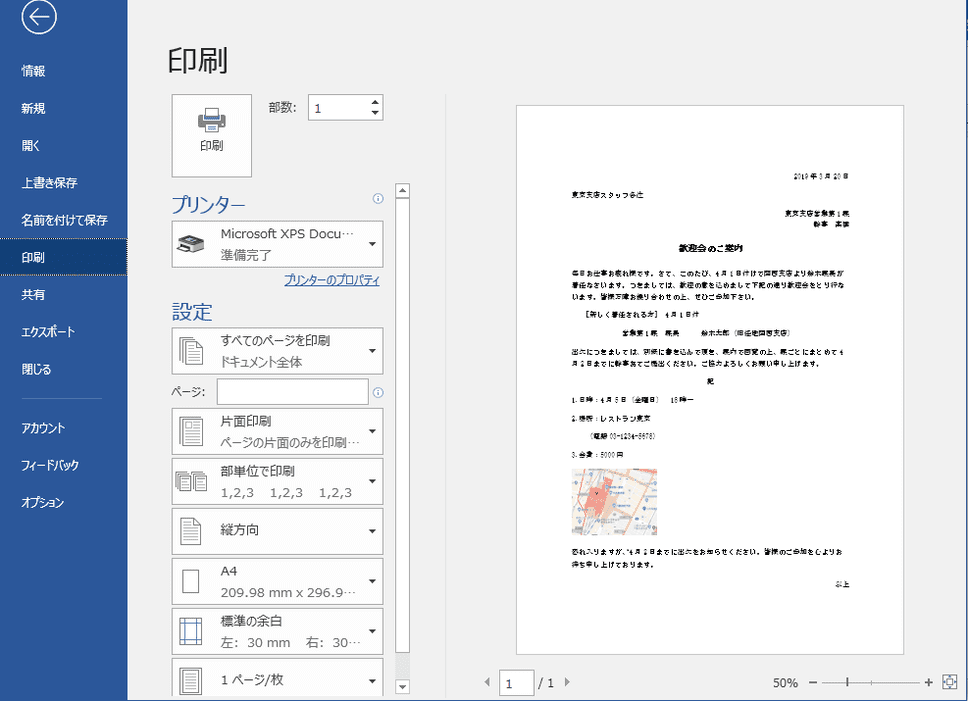
Web コメントは残したまま通常印刷したい場合は設定を変更する必要があります。 印刷画面の左側 → 設定の場所をクリック → 表示された一覧の下部にある 変更履歴/コメントの印刷のチェックを外しましょう。 これで、コメントを省いた通常の印刷結果になります。
Incoming Term: ワード コメント 印刷方法,


0 件のコメント:
コメントを投稿